Руководство по настройке источника Azure Flexible Server для Postgres
ClickPipes поддерживает Postgres версии 12 и новее.
Включение логической репликации
Вам не нужно выполнять следующие шаги, если параметр wal_level уже установлен в значение logical. Этот параметр, как правило, уже настроен, если вы мигрируете с другого инструмента репликации данных.
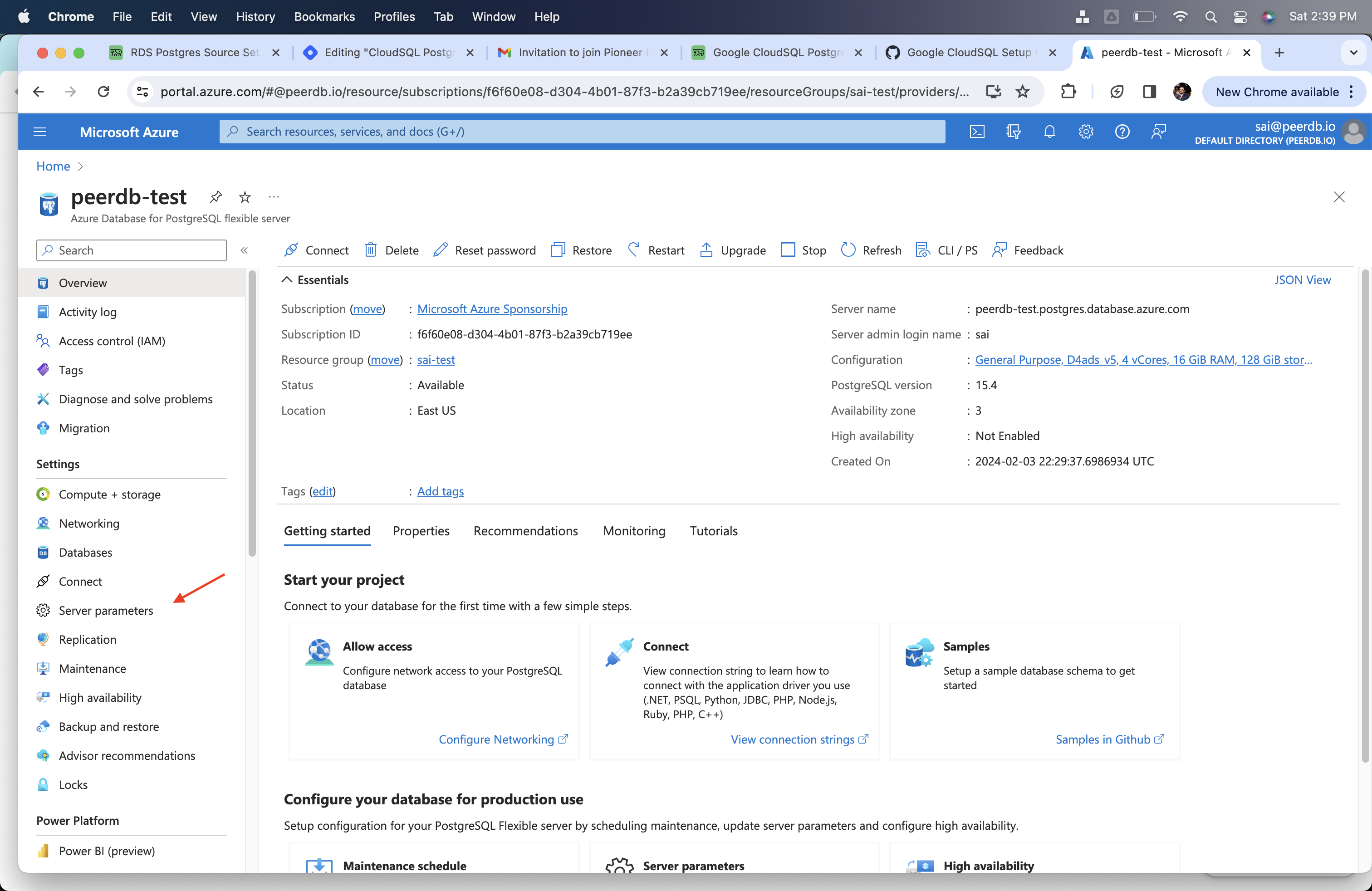
- Нажмите на раздел Server parameters
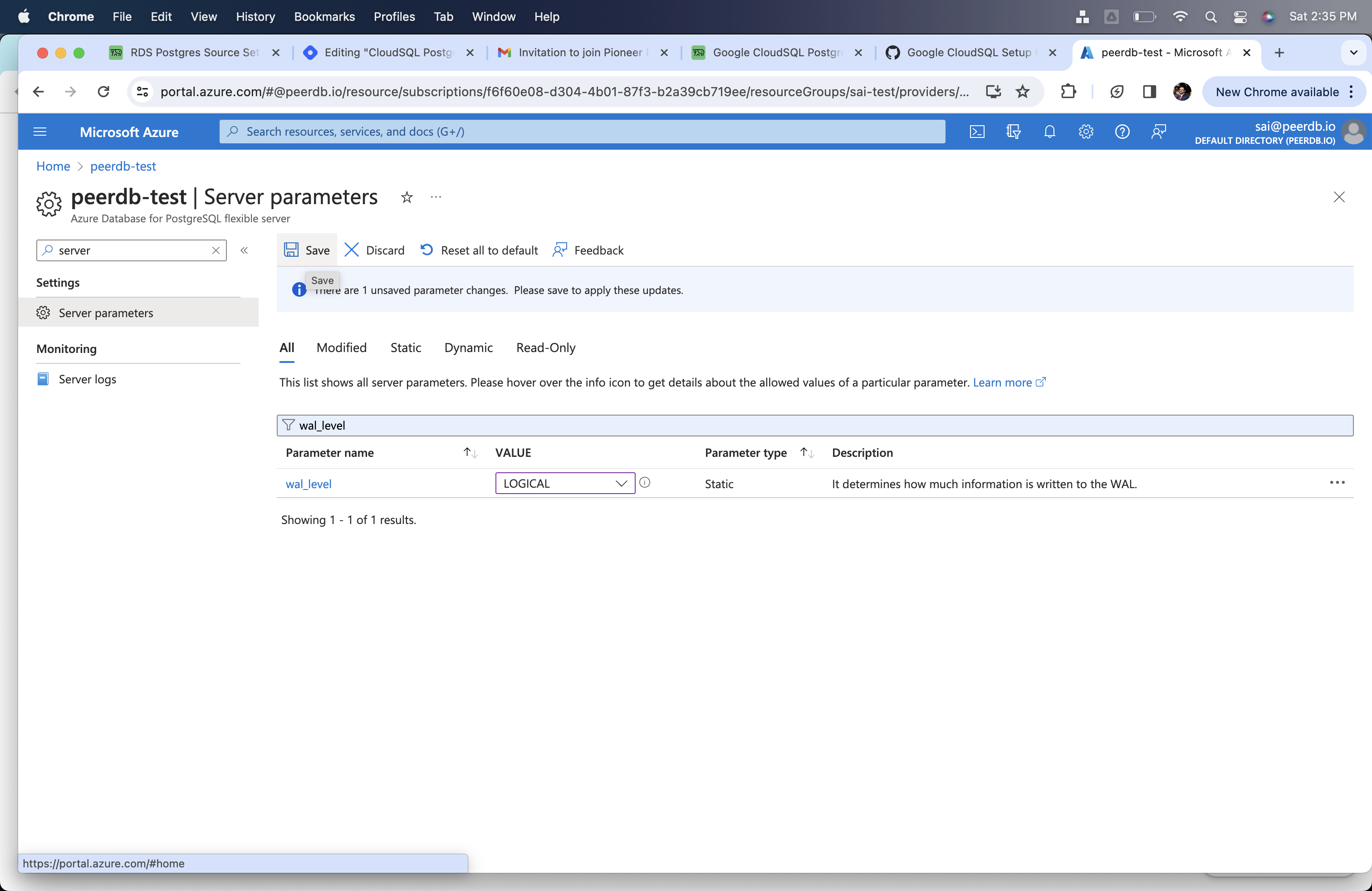
- Измените значение
wal_levelнаlogical
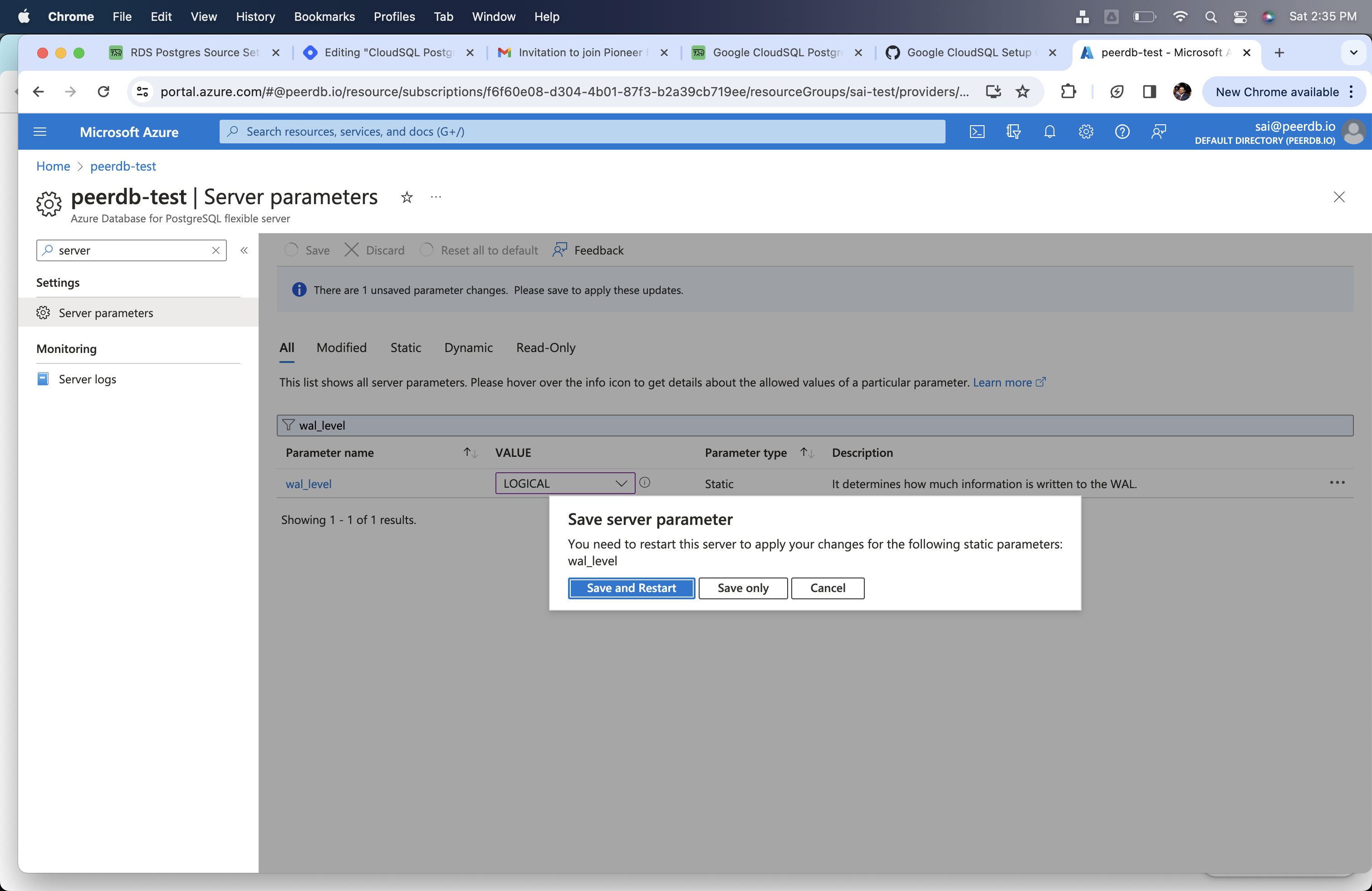
- Это изменение потребует перезапуска сервера. Перезапустите сервер, когда будет предложено.
Создание пользователей ClickPipes и выдача прав доступа
Подключитесь к Azure Flexible Server Postgres под учетной записью администратора и выполните следующие команды:
-
Создайте отдельного пользователя для ClickPipes.
-
Предоставьте на уровне схемы права только на чтение пользователю, созданному на предыдущем шаге. В следующем примере показаны права для схемы
public. Повторите эти команды для каждой схемы, содержащей таблицы, которые вы хотите реплицировать: -
Выдайте пользователю привилегии репликации:
-
Создайте publication с таблицами, которые вы хотите реплицировать. Настоятельно рекомендуется включать в публикацию только те таблицы, которые вам действительно нужны, чтобы избежать накладных расходов и снижения производительности.
ПримечаниеЛюбая таблица, включенная в публикацию, должна либо иметь определённый первичный ключ, либо для неё должен быть настроен replica identity со значением
FULL. См. раздел Postgres FAQs для рекомендаций по выбору области действия публикаций.-
Чтобы создать публикацию для определённых таблиц:
-
Чтобы создать публикацию для всех таблиц в определённой схеме:
Публикация
clickpipesбудет содержать набор событий изменений, сгенерированных из указанных таблиц, и позже будет использоваться для приёма потока репликации. -
-
Установите для
wal_sender_timeoutзначение 0 дляclickpipes_user:
Добавьте IP-адреса ClickPipes в Firewall
Выполните следующие шаги, чтобы добавить IP-адреса ClickPipes в вашу сеть.
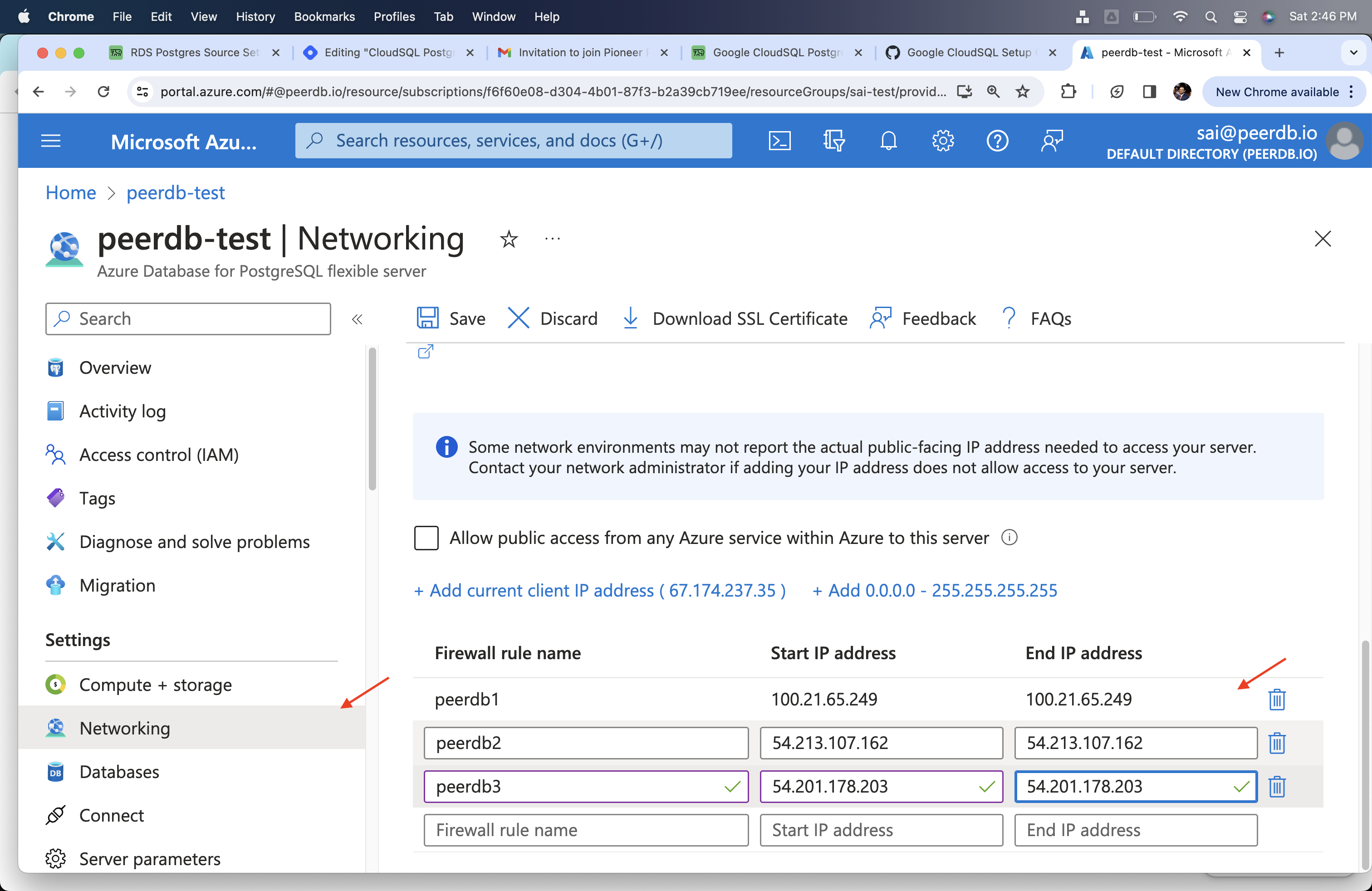
- Перейдите на вкладку Networking и добавьте IP-адреса ClickPipes в Firewall вашего Azure Flexible Server for Postgres или Jump Server/Bastion, если вы используете SSH-туннелирование.
Что дальше?
Теперь вы можете создать ClickPipe и начать приём данных из вашего экземпляра Postgres в ClickHouse Cloud. Обязательно сохраните параметры подключения, которые вы использовали при настройке экземпляра Postgres, так как они понадобятся вам при создании ClickPipe.
