Включение удалённого MCP-сервера ClickHouse Cloud
В этом руководстве описывается, как включить и использовать удалённый MCP-сервер ClickHouse Cloud. В качестве MCP-клиента в этом примере мы будем использовать Claude Code, но можно использовать любой LLM‑клиент, поддерживающий MCP.
Включите удалённый MCP-сервер для вашего сервиса ClickHouse Cloud
- Подключитесь к вашему сервису ClickHouse Cloud, нажмите кнопку
Connectи включитеRemote MCP Serverдля вашего сервиса.
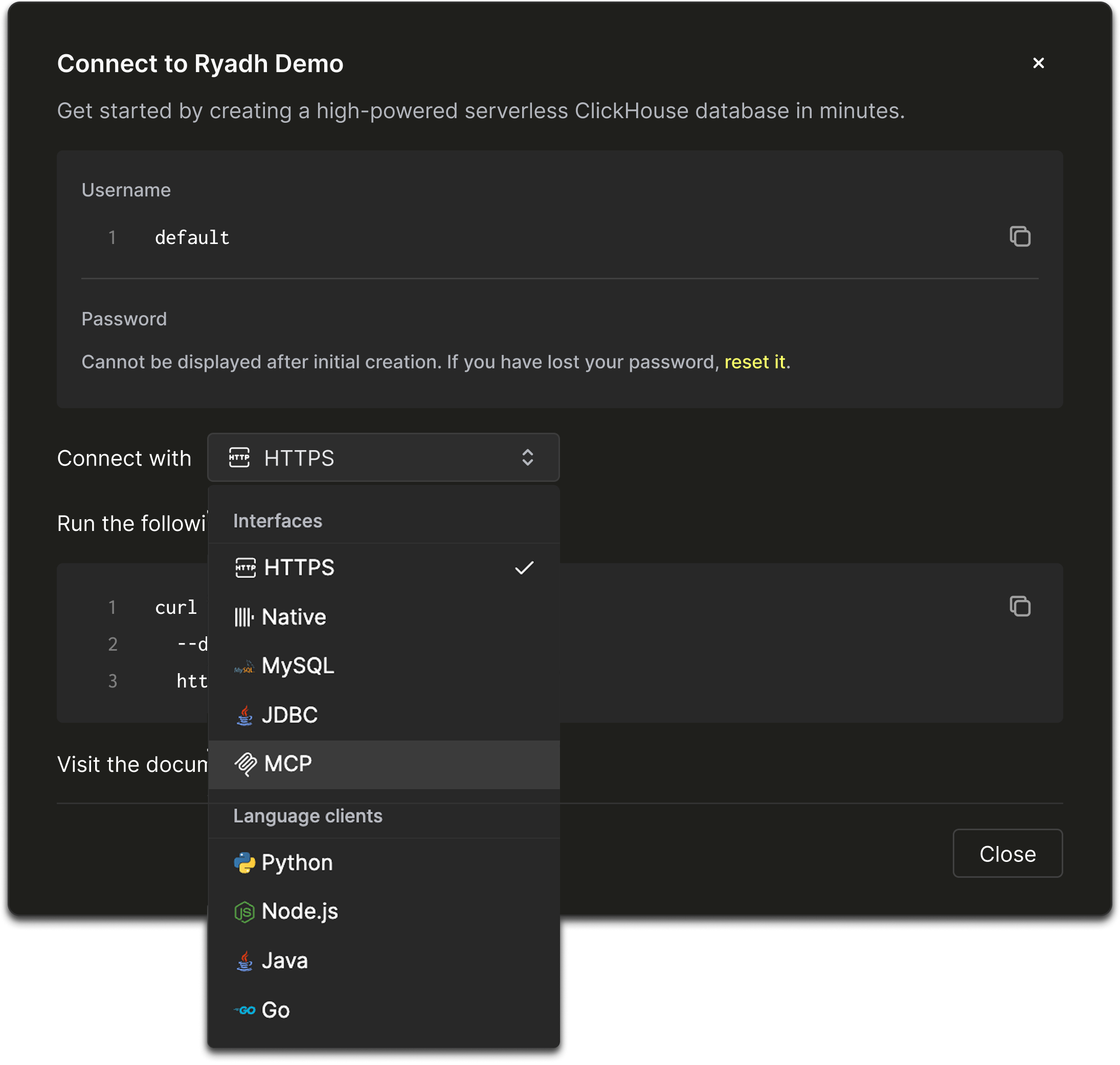
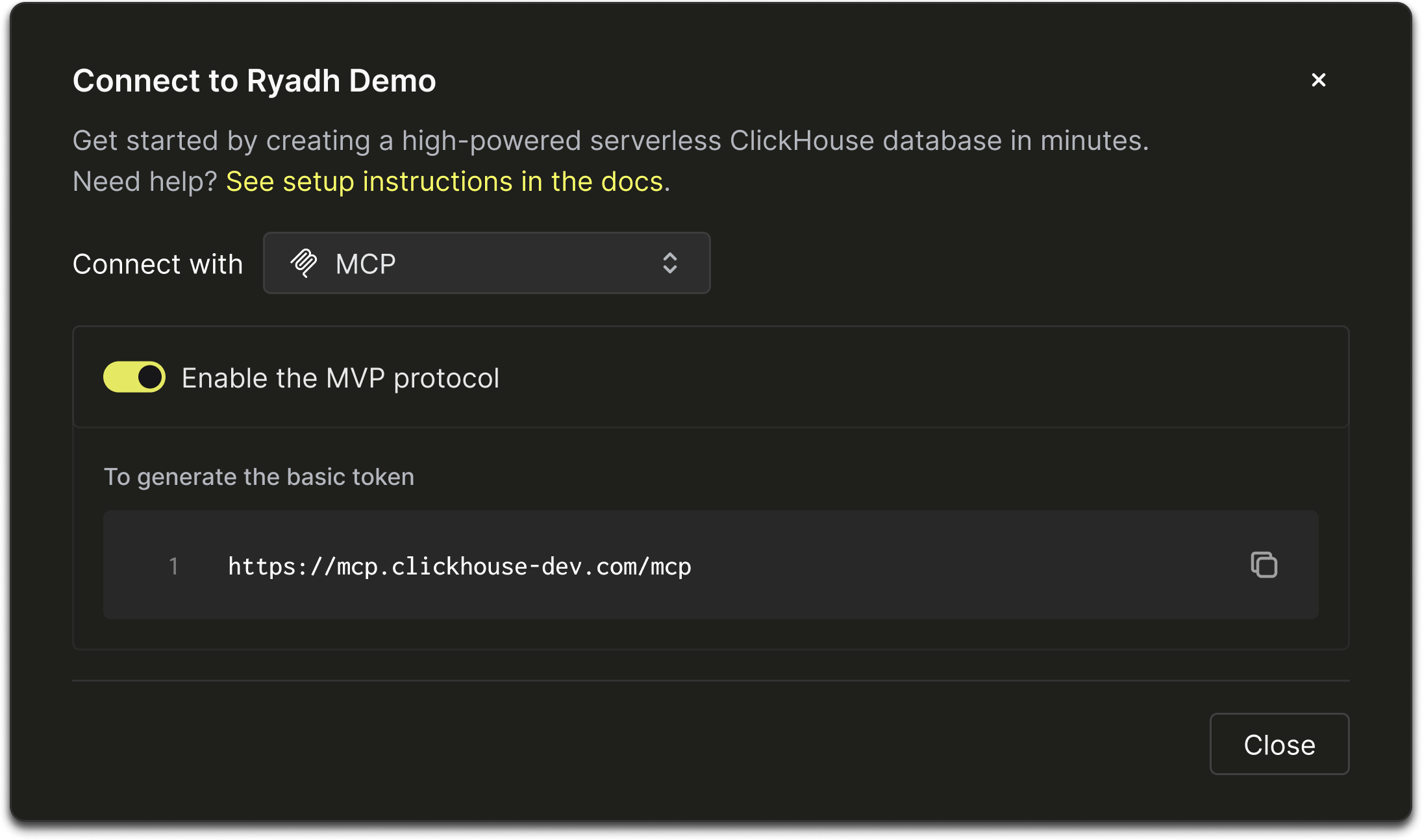
- Скопируйте URL сервера ClickHouse Cloud MCP из окна
Connectили ниже на странице.
Добавление MCP-сервера ClickHouse в Claude Code
- В рабочем каталоге выполните следующую команду, чтобы добавить конфигурацию MCP-сервера ClickHouse Cloud в Claude Code. В этом примере мы назвали MCP-сервер в конфигурации Claude Code
clickhouse_cloud.
1b. В зависимости от используемого клиента MCP вы также можете напрямую редактировать JSON-конфигурацию
- Запустите Claude Code в рабочем каталоге
Аутентификация в ClickHouse Cloud через OAuth
-
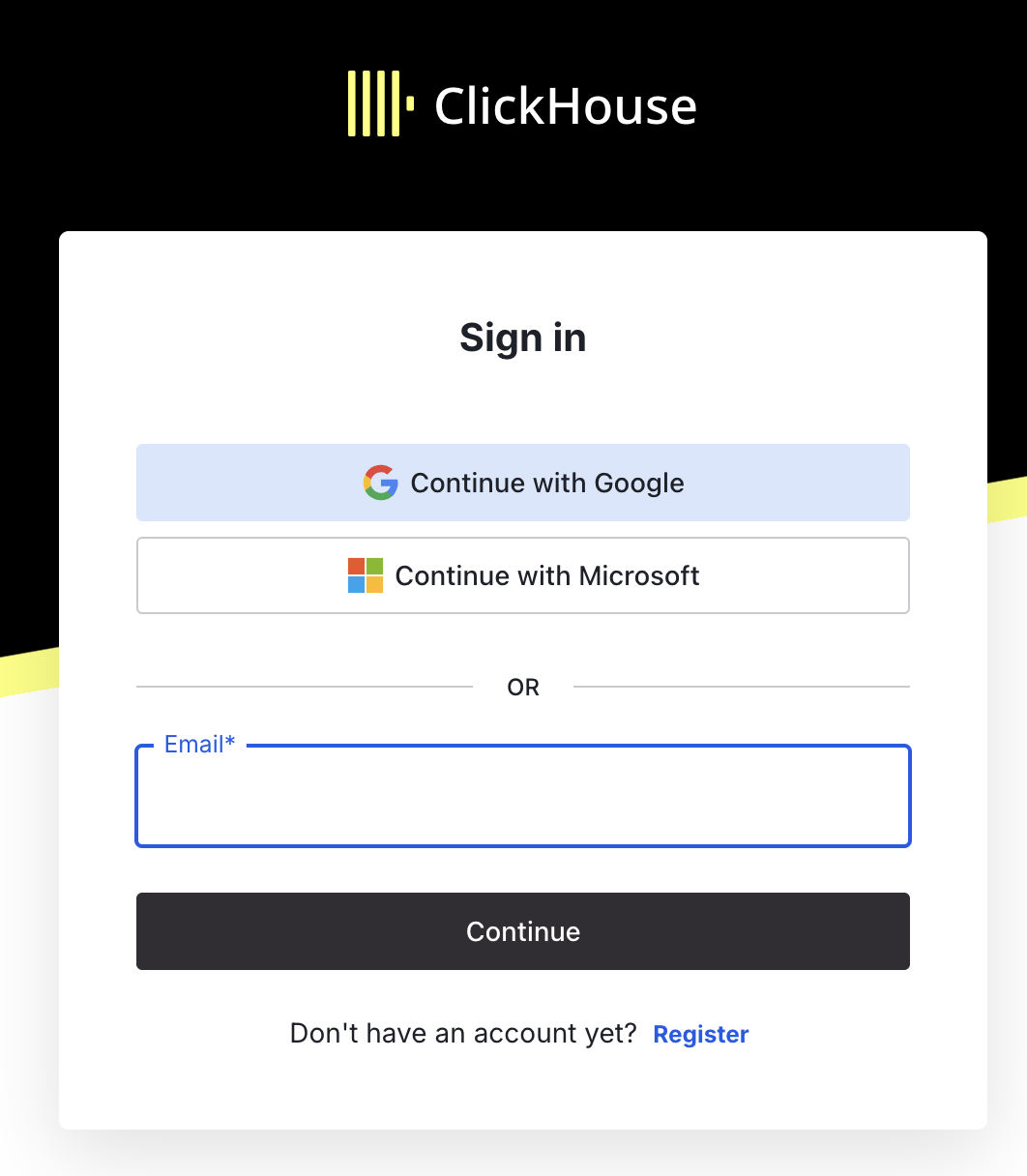
При первом запуске Claude Code откроет окно браузера. В дальнейшем вы можете инициировать подключение, выполнив команду
/mcpв Claude Code и выбрав MCP‑серверclickhouse_cloud -
Выполните аутентификацию, используя свои учетные данные ClickHouse Cloud
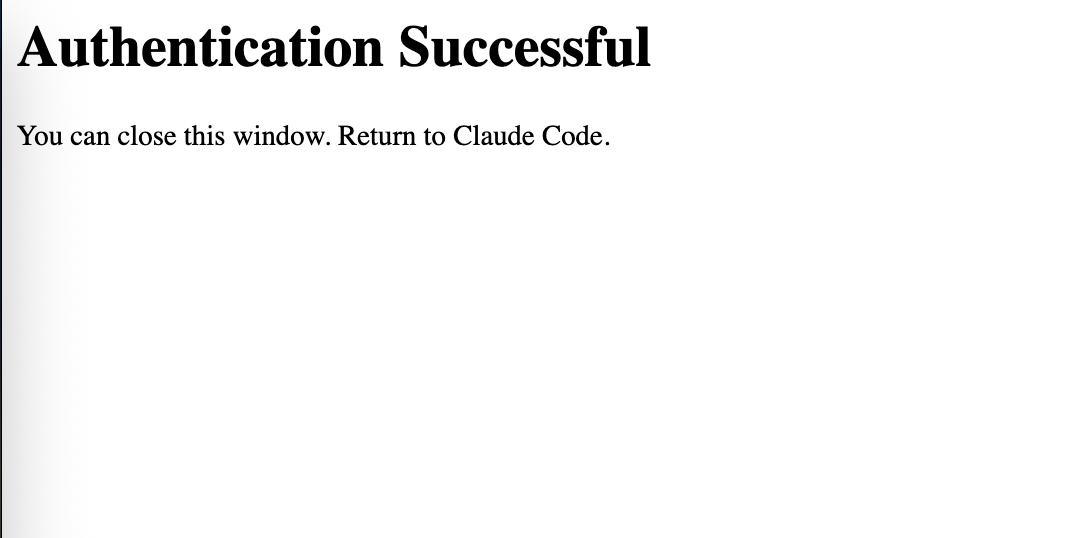
Использование удаленного MCP‑сервера ClickHouse Cloud из Claude Code
- Убедитесь в Claude Code, что удаленный MCP‑сервер подключен
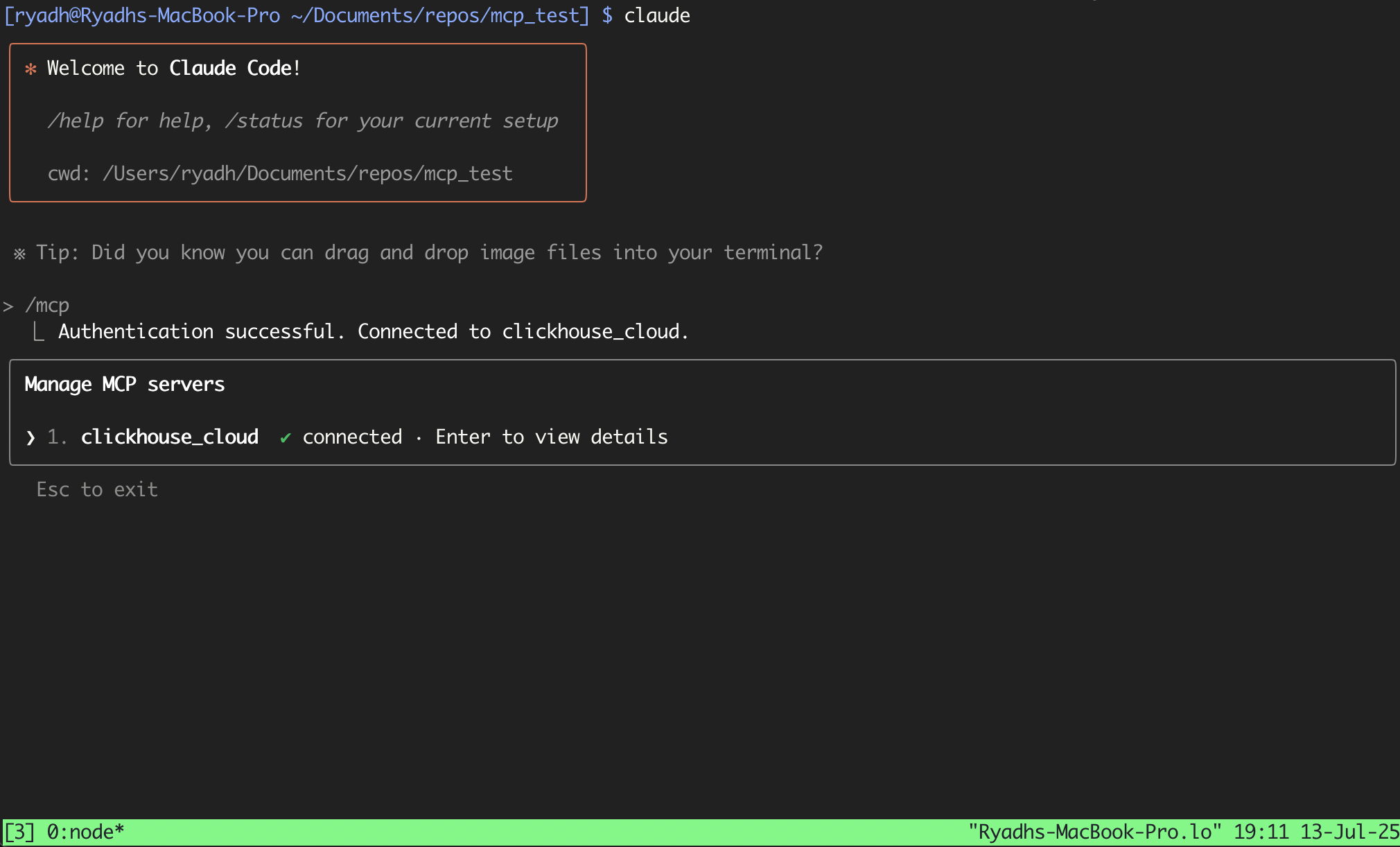
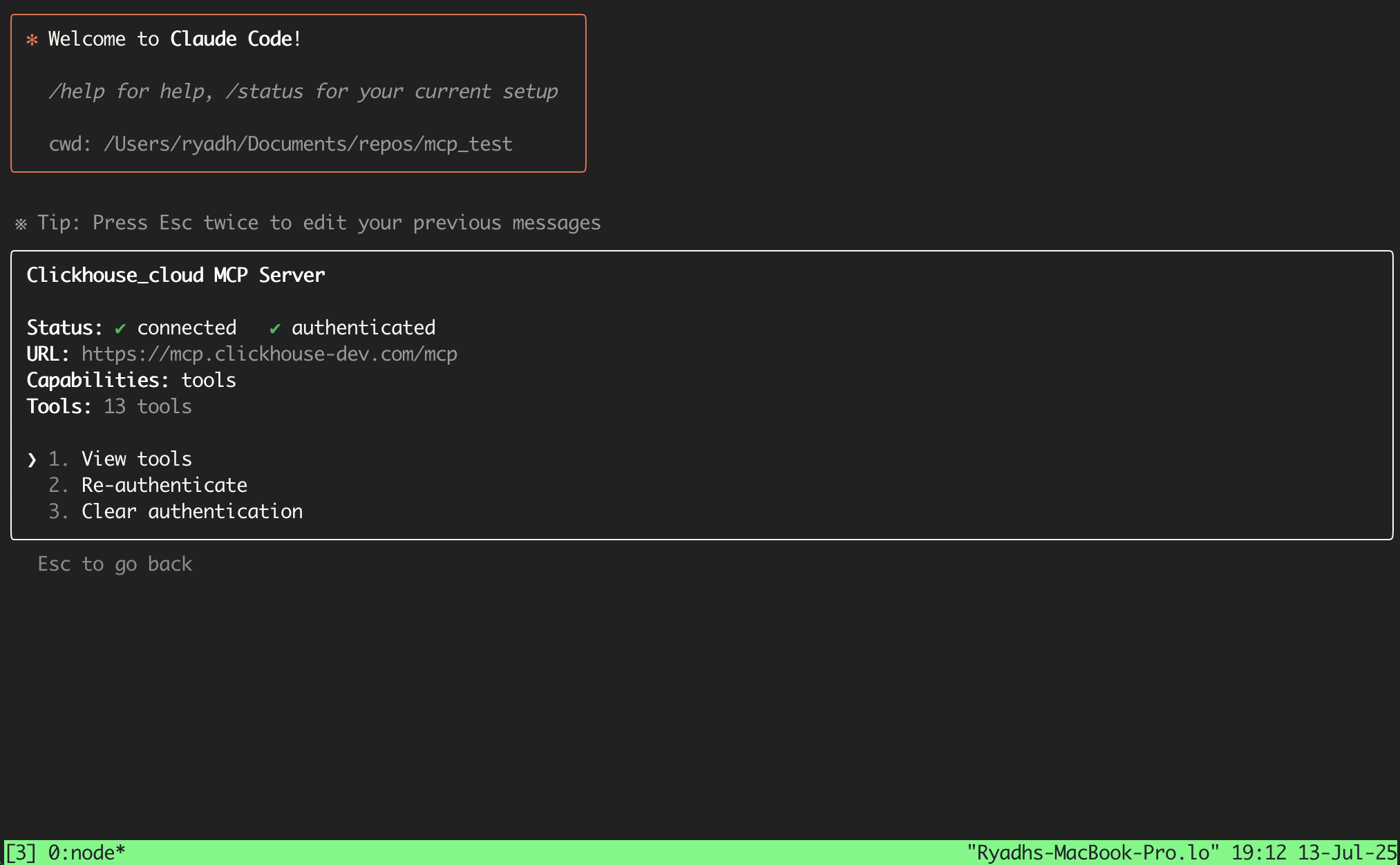
- Поздравляем! Теперь вы можете использовать удаленный MCP‑сервер ClickHouse Cloud из Claude Code
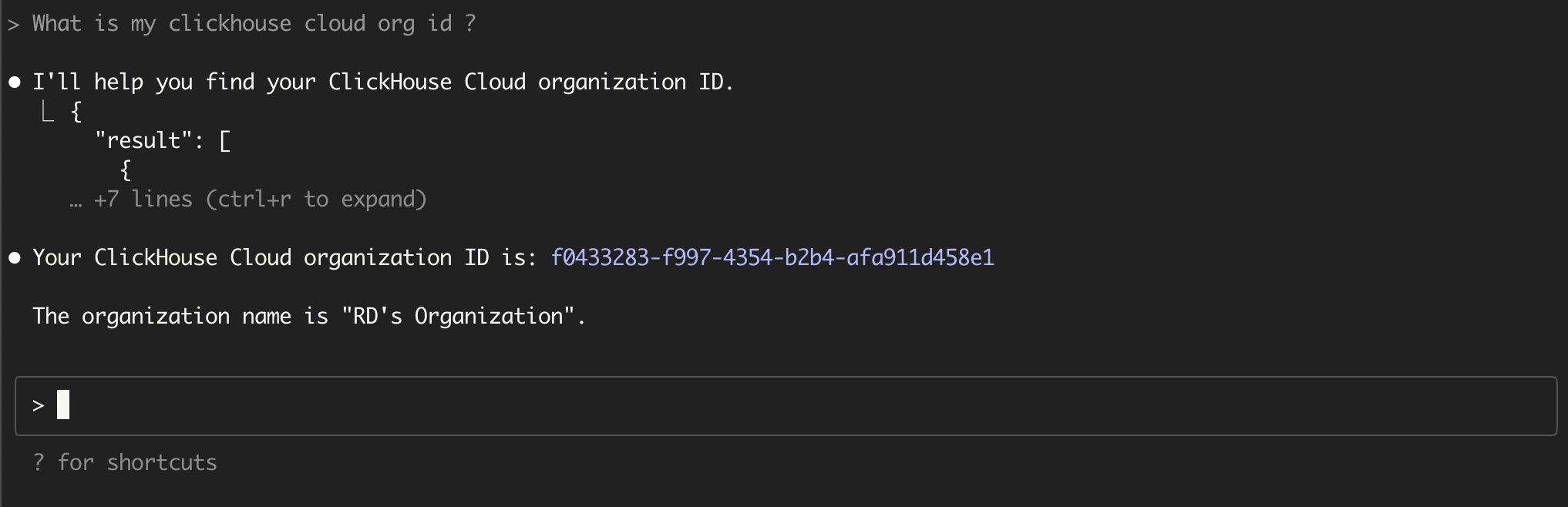
Хотя в этом примере использовался Claude Code, вы можете использовать любой LLM‑клиент с поддержкой MCP, выполнив аналогичные шаги.
